Регистрация: почта и телефон
Создайте личный аккаунт, чтобы войти в кабинет PLCLink и подключить оборудование своей компании. Подготовьте доступ к почте и телефону: они понадобятся для подтверждения контактов и восстановления доступа.
1. Откройте регистрацию
На странице входа нажмите «Регистрация». Заполняйте форму своими данными: имя и фамилия будут видны коллегам в команде. Для общей работы каждому сотруднику лучше использовать собственный аккаунт и приглашение в компанию.
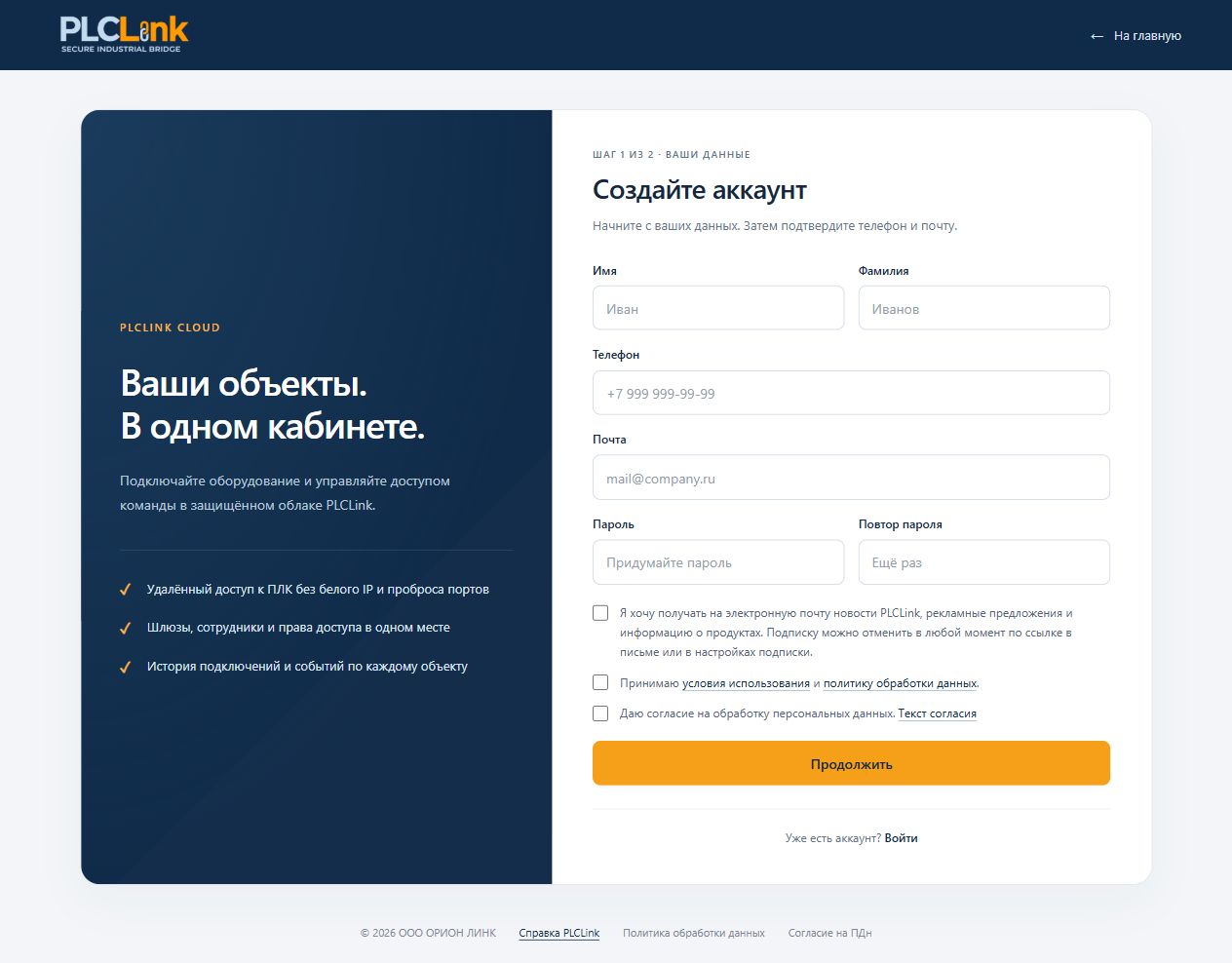
2. Укажите контакты и пароль
Введите телефон и email без опечаток. Убедитесь, что можете принять сообщение на этот номер и открыть почту. Укажите пароль и повторите его в соседнем поле. Если форма показывает требования к паролю или ошибку в поле, исправьте её перед продолжением.
Ознакомьтесь с условиями и обязательными согласиями внизу формы. Согласие на новости и предложения — отдельный необязательный пункт: выбирайте его по своему желанию. Нажмите «Продолжить» и следуйте следующему шагу формы.
3. Завершите подтверждение контактов
Используйте ссылку или код, которые предлагает текущий экран подтверждения. Открывайте письмо, отправленное для вашей последней попытки. Не пересылайте коды коллегам и не публикуйте их в обращении поддержки.
Если письмо не пришло, проверьте правильность адреса, папки «Спам» и «Рассылки». При повторной отправке дождитесь интервала, указанного в интерфейсе. Для телефона проверьте номер и доступность приёма сообщений. Не создавайте несколько аккаунтов подряд, чтобы обойти задержку: сначала завершите начатую регистрацию.
4. Проверьте компанию в кабинете
После завершения регистрации откройте кабинет и посмотрите выбранную компанию в левой панели. Если вас пригласили в существующую компанию, завершите принятие приглашения и переключитесь на неё. Пустой список в собственной компании не означает, что шлюзы приглашавшей организации удалены.
Если подключаете собственный новый объект, переходите к статье «Как добавить шлюз в кабинет». Если должны работать с чужим объектом, попросите владельца пригласить вас и назначить нужные права; activation code чужого шлюза для этого не требуется.
Если не получилось
Если код не приходит после повторной отправки, сообщите поддержке время попытки и текст ошибки. Сам код и пароль не отправляйте.