Как добавить шлюз в кабинет
Привязка добавляет физический шлюз в выбранную компанию. После этого он появляется у сотрудников, которым разрешён доступ. Перед началом подготовьте Gateway ID и activation code из комплекта устройства. Код активации храните как пароль: на общих скриншотах его быть не должно.
1. Выберите компанию
Войдите в кабинет и посмотрите название компании в нижней части левого меню. Если у вас несколько компаний, сначала переключитесь на ту, которой принадлежит оборудование. Привязка и последующие начисления относятся именно к выбранной компании.
Откройте раздел «Шлюзы». На Free можно привязать один шлюз суммарно; если место уже занято, сначала решите, к какой компании и тарифу относится новый объект. Создавать вторую карточку для одного и того же физического шлюза не нужно.
2. Откройте форму привязки
Нажмите «Добавить шлюз» и выберите физический шлюз. Для Link G2 используйте соответствующую модель. Форма программного шлюза Windows предназначена для другого сценария и не заменяет привязку G2.
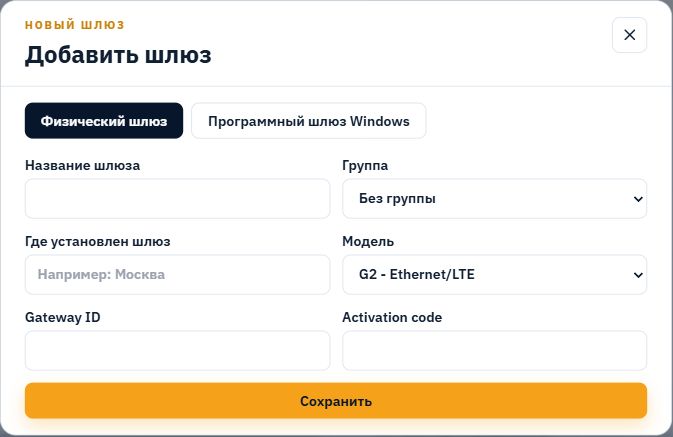
3. Заполните сведения об объекте
«Название шлюза» — понятное имя для списка, например «Котельная — основной шкаф». Коллегам будет проще найти объект по этому имени, чем по заводскому идентификатору.
«Группа» помогает организовать несколько объектов. Для первого шлюза можно оставить «Без группы» и распределить объекты позже. «Где установлен шлюз» — описание места, например «Здание А, шкаф автоматики». Это подпись для людей, она не настраивает сеть.
«Gateway ID» — идентификатор самого шлюза. Перенесите его из комплекта без лишних пробелов. «Activation code» — код привязки этого устройства. Не используйте пароль от кабинета или код другого шлюза.
4. Сохраните и проверьте карточку
Нажмите «Сохранить» один раз и дождитесь ответа. Карточка должна появиться в «Моих шлюзах». Разверните её стрелкой слева: здесь будут устройства за шлюзом. Пока ПЛК не добавлены, пустой список устройств нормален.
Если шлюз подключён к питанию и интернету, дождитесь обновления связи. Привязка и связь — разные состояния: добавленная карточка может показывать «не в сети», если устройство ещё не вышло в интернет. Не отвязывайте его только из-за этого; сначала проверьте питание и интернет на объекте.
5. Перейдите к настройке сети
Когда шлюз на связи, откройте «Связь и настройки шлюза» → «Настройки». Прочитайте фактические LAN-параметры, затем добавьте ПЛК. Не подставляйте IP из чужого примера: адреса должны соответствовать вашей сети.
Если форма сообщает, что шлюз уже привязан, повторная отправка того же кода не поможет. Проверьте выбранную компанию и предыдущую привязку. Если код не принимается у нового устройства, передайте поддержке Gateway ID и текст ошибки, но не публикуйте activation code.
Если не получилось
Gateway ID, модель шлюза, аккаунт клиента, текст ошибки при добавлении. Полный activation code передавать только по защищенному каналу поддержки.