Настройка LAN/WAN шлюза
LAN — сеть ПЛК и панелей за шлюзом. WAN — Ethernet-подключение самого шлюза к интернету. Ниже показано, как прочитать действующие настройки, изменить нужные поля и убедиться, что шлюз применил изменения.
1. Подготовьте адреса до изменения
Узнайте реальный IP и маску ПЛК. В примере ПЛК имеет адрес 192.168.1.10 и маску 255.255.255.0. Для LAN шлюза используем свободный адрес 192.168.1.1 с той же маской. Для второго ПЛК можно использовать другой свободный адрес этой сети, например 192.168.1.11.
Адрес шлюза не должен совпадать с адресом ПЛК, маршрутизатора или другого устройства. Если оборудование уже работает в сети 192.168.3.0/24, подберите свободный LAN IP в этой сети, а не копируйте 192.168.1.1. LAN и WAN не должны использовать одну и ту же подсеть.
Меняйте сетевые параметры в согласованное время: изменение может прервать удалённую работу. Сохраните старые значения и обеспечьте возможность проверки на объекте, особенно при изменении WAN.
2. Откройте настройки и дождитесь чтения
В разделе «Шлюзы» найдите нужный объект. Нажмите кнопку «Связь и настройки шлюза» и откройте вкладку «Настройки». Кабинет запрашивает фактические значения у устройства автоматически. Пока идёт чтение, дождитесь завершения; пустое поле во время загрузки ещё не означает, что параметр не задан.
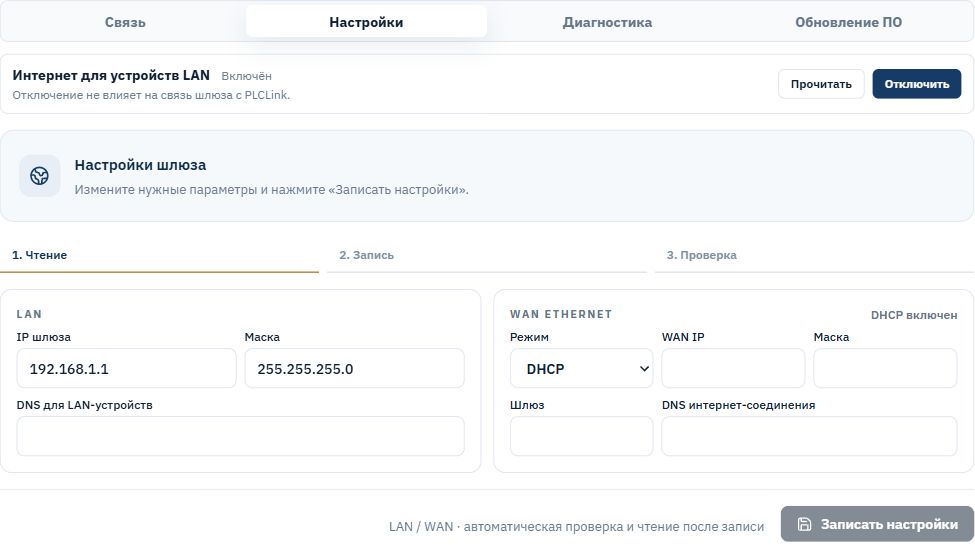
На снимке показан конкретный пример. Он не задаёт обязательные адреса для вашего объекта. Сверяйте прежде всего значения, полученные от собственного шлюза.
3. Заполните блок LAN
«IP шлюза» — адрес LAN-интерфейса Link G2. В нашем примере это 192.168.1.1. В это поле нельзя вводить адрес ПЛК 192.168.1.10: адрес ПЛК будет указан отдельно при добавлении устройства.
«Маска» определяет локальную подсеть. Для приведённого примера используется 255.255.255.0. Она должна соответствовать настройкам оборудования. Если на объекте другая маска, используйте согласованную сетевую схему.
«DNS для LAN-устройств» относится к разрешению доменных имён. Для обращения к ПЛК по известному IP DNS не заменяет правильные IP и маску. Не вписывайте случайный DNS и не меняйте пустое значение без необходимости; при работе устройств с доменными именами используйте параметры, согласованные с администратором сети.
4. Проверьте WAN Ethernet
В режиме DHCP адресные параметры выдаёт маршрутизатор объекта. Поля статического WAN IP, маски и шлюза в этом режиме недоступны для ручного ввода. DHCP относится к WAN и не означает, что вы должны изменить статический IP ПЛК.
Если нужен статический режим, подготовьте полный набор значений: свободный WAN IP, маску, адрес маршрутизатора и DNS интернет-соединения. Эти параметры выдаёт администратор сети объекта. Нельзя переносить сюда LAN-адрес ПЛК или придумывать адрес маршрутизатора.
При использовании SIM-карты настройки WAN Ethernet не являются настройками сотового оператора. Текущий канал связи смотрите во вкладке «Связь». Отдельный блок «Интернет для устройств LAN» управляет выходом LAN-устройств в интернет; не переключайте его только ради изменения IP шлюза.
5. Запишите и дождитесь проверки
Измените только нужные поля и нажмите «Записать настройки». Если ничего не меняли, кнопка может быть неактивна. После отправки кабинет выполняет запись и контрольное чтение. Дождитесь окончания всей последовательности «Чтение → Запись → Проверка»; не отправляйте ту же команду несколько раз подряд.
Успешный результат — фактические значения после чтения соответствуют введённым и нет сообщения о расхождении. Сам факт нажатия кнопки ещё не подтверждает применение конфигурации. Если появилось «Нужно проверить состояние», прочитайте сообщение и повторите чтение доступной кнопкой; не продолжайте менять значения наугад.
6. Проверьте доступ к ПЛК
Вернитесь к карточке шлюза. В записи LAN-устройства должен быть указан реальный IP ПЛК — в примере 192.168.1.10, а не адрес шлюза 192.168.1.1. Откройте нужный веб-сервис через M2Web или подключитесь через Manager.
Если шлюз остаётся в сети, а ПЛК недоступен, проверьте кабель LAN, питание ПЛК, его IP и маску, отсутствие одинаковых адресов и порт выбранного сервиса. Если после изменения WAN пропала связь с самим шлюзом, понадобится проверка интернет-параметров на объекте: кабинет не сможет прочитать их с отключившегося устройства.
Если не получилось
Передайте Gateway ID, текущие LAN/WAN параметры, что меняли и какой результат показал кабинет.