Как добавить LAN-устройство вручную
Добавление LAN-устройства создаёт в кабинете запись о ПЛК, панели или другом оборудовании за шлюзом. Эта операция не меняет IP самого оборудования и не включает его веб-сервер. Сначала выясните адрес устройства и подключите его к LAN шлюза.
1. Найдите нужный шлюз
Выберите компанию и откройте «Шлюзы». Разверните карточку объекта стрелкой слева. В блоке «Устройства за шлюзом» нажмите «Добавить вручную». Убедитесь, что работаете с нужным объектом: одинаковые адреса ПЛК могут встречаться на разных площадках.
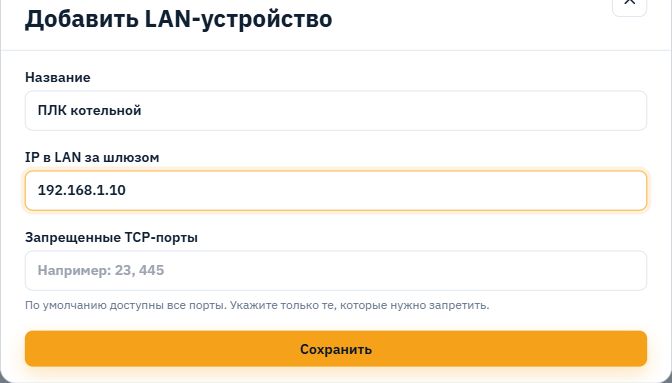
2. Укажите имя и реальный IP
В поле «Название» введите, например, «ПЛК котельной». В поле «IP» укажите адрес контроллера в сети объекта, например 192.168.1.10. Не вводите сюда адрес шлюза, внешний IP объекта или виртуальный IP из Manager.
Для ПЛК 192.168.1.10/24 LAN шлюза может иметь свободный адрес 192.168.1.1/24. Если эти подсети не согласованы, создание записи в кабинете само по себе проблему не исправит. Настройки сети разбираются в статье «Настройка LAN/WAN шлюза».
3. Разберитесь с полем запрещённых портов
Это список ЗАПРЕЩЁННЫХ TCP-портов. Если ограничений не требуется, оставьте его пустым: в этой форме пустое поле означает, что TCP-порты не запрещены данным списком. Не вписывайте 502 или 1200, чтобы «разрешить Modbus или CODESYS»: вы получите обратный результат и заблокируете указанные порты.
Если нужно запретить конкретные сервисы, укажите их порты через запятую, например 23,445. Итоговый доступ также зависит от прав сотрудника и остальных правил компании. Эта форма не отменяет ограничения, настроенные в других местах.
4. Сохраните и проверьте устройство
Нажмите «Сохранить». В списке появится строка с именем и IP. Наличие строки означает, что запись создана; доступность подтверждается отдельно. «Нет свежих данных» — отсутствие актуальной проверки, а не доказательство отключённого кабеля.
Для веб-интерфейса выберите протокол и порт в этой строке, затем кнопку с глобусом. Для инженерной программы откройте сессию в Manager и используйте выданный виртуальный IP. Если соединения нет, сначала проверьте реальный IP и порт службы, затем настройки LAN и кабель на объекте.
Если не получилось
Gateway ID, имя устройства, real IP, virtual IP, порт/протокол, результат обновления списка устройств.