Link G2: назначение и подключение
Link G2 соединяет оборудование на объекте с PLCLink через интернет. На объекте он подключается к сети ПЛК и панелей, а вы работаете из браузера или PLCLink Manager. Начните с одного контроллера: так проще проверить подключение, прежде чем добавлять остальные устройства.
1. Подготовьте всё необходимое
Понадобятся шлюз Link G2, подходящий источник питания по маркировке вашего устройства, Ethernet-кабель, ПЛК или панель с известным IP-адресом и доступ к интернету. Для мобильного подключения нужны SIM-карта с передачей данных и антенна, предусмотренная комплектацией. Держите под рукой Gateway ID и activation code из комплекта шлюза: они понадобятся для привязки в кабинете.
Запишите IP-адрес ПЛК, маску сети и порт нужного сервиса. Например: ПЛК — 192.168.1.10, маска — 255.255.255.0, веб-интерфейс — HTTP, порт 80. Это пример, а не обязательные настройки: реальные значения возьмите из проекта или инструкции вашего оборудования.
2. Подключите оборудование к LAN
LAN — это локальная сеть оборудования. Подключите Ethernet-порт ПЛК к порту LAN шлюза. Если устройств несколько, используйте сетевой коммутатор: порт LAN шлюза и все устройства подключаются к нему. Ориентируйтесь на маркировку корпуса; не подключайте кабель ПЛК в WAN по привычке.
Адрес LAN шлюза должен находиться в одной подсети с устройствами и быть свободным. Для ПЛК 192.168.1.10 с маской 255.255.255.0 подойдёт, например, свободный адрес шлюза 192.168.1.1 с той же маской. Два устройства с одинаковым адресом работать корректно не будут. Не меняйте существующий адрес ПЛК без необходимости: удобнее согласовать LAN шлюза с сетью объекта.
3. Подготовьте интернет для шлюза
При подключении по Ethernet кабель от маршрутизатора объекта подключается к WAN. Если сеть выдаёт адреса автоматически, используется DHCP. Если администратор выдал статические параметры, понадобятся WAN IP, маска, адрес маршрутизатора и DNS. LAN и WAN должны быть разными подсетями: например, LAN 192.168.1.0/24 и WAN 192.168.10.0/24.
При мобильном подключении установите SIM-карту и подключите антенну согласно руководству вашей модификации шлюза. У SIM-карты должны быть доступны передача данных и связь с серверами PLCLink. Наличие уровня сигнала ещё не означает, что оператор пропускает интернет-трафик. При ограничениях мобильного интернета доступность зависит от оператора и региона.
Шлюз сам устанавливает исходящее соединение с PLCLink. Для обычного сценария не нужен белый IP на объекте и проброс входящих портов на маршрутизаторе. Если в сети организации есть ограничения исходящего доступа, согласуйте подключение с её администратором.
4. Подайте питание и привяжите шлюз
Проверьте напряжение и полярность по маркировке вашей модели, затем подайте питание. Дождитесь загрузки. Откройте кабинет, выберите нужную компанию и нажмите «Добавить шлюз». Пошаговое заполнение формы разобрано в статье «Как добавить шлюз в кабинет».
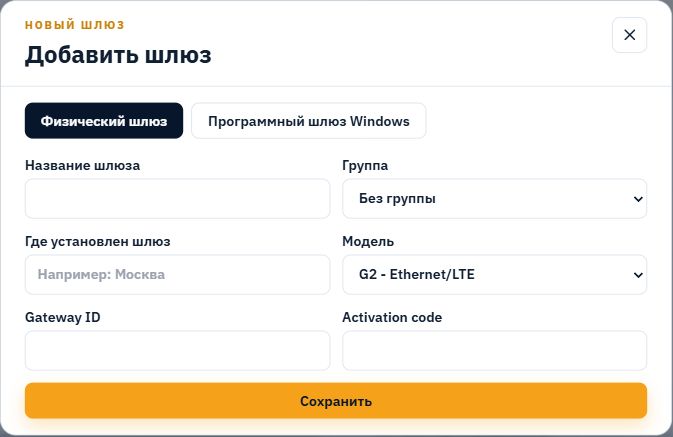
После сохранения в разделе «Мои шлюзы» появится карточка. Статус «в сети» означает связь шлюза с PLCLink. Доступность каждого ПЛК проверяется отдельно: зелёная карточка шлюза сама по себе не подтверждает правильный IP или порт контроллера.
5. Проверьте LAN и добавьте первый ПЛК
Откройте «Связь и настройки шлюза» → «Настройки» и дождитесь чтения фактических параметров. Сверьте LAN IP и маску с подготовленным примером. Если нужно изменить параметры, используйте инструкцию «Настройка LAN/WAN шлюза»: она показывает чтение, запись и проверку результата.
Разверните карточку шлюза и добавьте ПЛК через «Добавить вручную». Для веб-интерфейса выберите M2Web; для CODESYS, OPC или другой инженерной программы — PLCLink Manager. Успешный первый результат: открывается нужная страница ПЛК либо инженерная программа устанавливает связь по виртуальному IP.
Если не получилось
Если Link G2 не выходит в сеть, укажите способ подключения к интернету, WAN IP, индикацию на корпусе и время включения.