Быстрый старт: первая сессия
Эта инструкция ведёт от нового шлюза до первого ответа ПЛК. Для начала достаточно одного устройства. После проверки вы сможете добавить остальные ПЛК и панели по той же схеме.
1. Подготовьте объект
Подключите ПЛК к LAN шлюза, обеспечьте шлюзу интернет через WAN или SIM-карту и подайте питание по руководству вашей модели. Запишите IP и маску ПЛК, а также протокол и порт нужного сервиса. Подробности — в статье «Link G2: назначение и подключение».
Пример для дальнейших шагов: ПЛК 192.168.1.10, маска 255.255.255.0; свободный LAN IP шлюза 192.168.1.1. Реальные адреса объекта могут отличаться. Важно, чтобы адреса устройств не повторялись, а LAN шлюза и ПЛК находились в одной подсети.
2. Войдите и привяжите шлюз
Создайте аккаунт, подтвердите контакты по подсказкам регистрации и выберите компанию. В разделе «Шлюзы» нажмите «Добавить шлюз». Укажите понятное имя объекта, модель, Gateway ID и activation code. Для первого объекта можно оставить «Без группы».
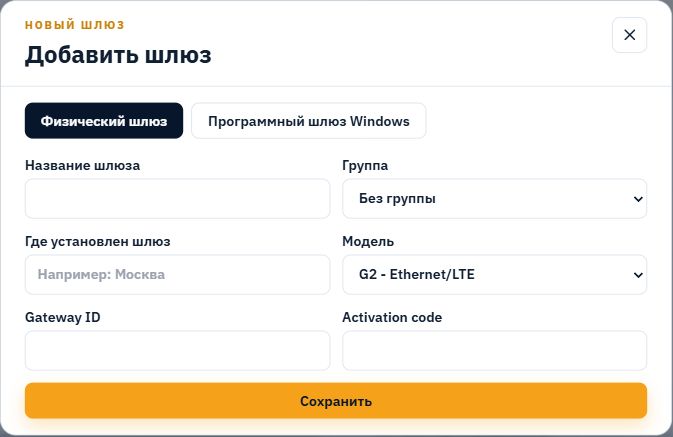
Сохраните и дождитесь появления карточки. Проверьте связь шлюза с PLCLink. Если карточка есть, но шлюз не в сети, сначала разберитесь с питанием и интернетом на объекте — добавление новых записей не восстановит канал связи.
3. Сверьте LAN в кабинете
Откройте «Связь и настройки шлюза» → «Настройки». Дождитесь автоматического чтения. Сравните IP и маску LAN с сетью ПЛК; при необходимости измените их, нажмите «Записать настройки» и дождитесь контрольного чтения.
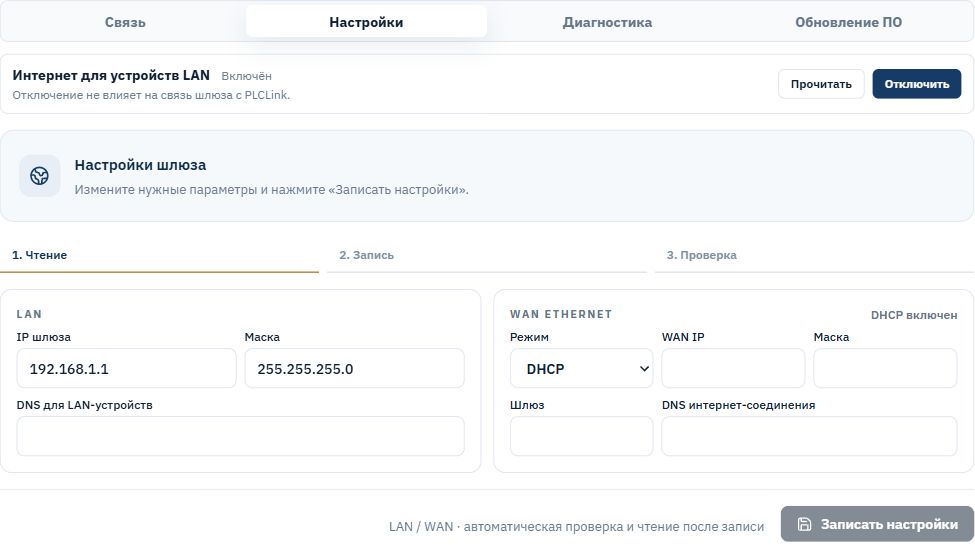
Полная инструкция «Настройка LAN/WAN шлюза» объясняет каждое поле и действия при расхождении результатов. Для первого подключения не меняйте параметры, назначение которых вам пока неизвестно.
4. Добавьте устройство
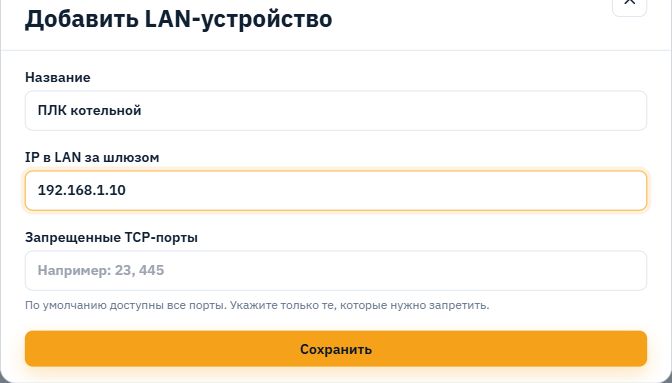
Разверните шлюз и нажмите «Добавить вручную». Задайте имя ПЛК и его реальный IP — в примере 192.168.1.10. Если ограничения портов не нужны, оставьте поле «Запрещённые TCP-порты» пустым. Сохраните запись.
5. Выберите способ работы
Для веб-страницы оборудования используйте M2Web: в строке ПЛК выберите HTTP/HTTPS и порт именно его веб-сервера, затем нажмите глобус. Например, HTTP:80 для веб-настроек или HTTP:8080 для визуализации, если так настроено устройство.

Для CODESYS, OPC или другой инженерной программы скачайте PLCLink Manager из кабинета. Войдите, выберите компанию и ПЛК, откройте сессию. В инженерной программе используйте виртуальный IP, показанный Manager, с рабочим портом устройства.
6. Убедитесь, что получен ответ
Первое подключение завершено, когда открылась нужная веб-страница либо инженерная программа получила данные от ПЛК. Только зелёный статус шлюза или надпись об открытой сессии этот результат не заменяют.
Если ответа нет, последовательно проверьте: связь шлюза с PLCLink, LAN IP и маску, адрес ПЛК в карточке, протокол и порт, права доступа. Запишите время попытки и текст ошибки. Закончив инженерную работу, остановите сессию в Manager.
Если не получилось
Если подключение не получилось, начните со статьи «Шлюз онлайн, а устройство или M2Web не открывается». Для поддержки запишите идентификатор шлюза, адрес устройства, порт, способ подключения и точное время попытки.